 Pour séparer et aligner parfaitement du texte ou des nombres, oubliez la barre d’espace et ses résultats approximatifs ! Ayez le bon réflexe dans Word et dans tous les traitements de texte en utilisant les tabulations.
- Dans le menu Affichage, cliquez sur Mode Page.
- Sélectionnez le texte dans lequel vous souhaitez définir un taquet de tabulation.
- Dans le menu Affichage, vérifiez que l’option Règle est activée.
- Cliquez sur le sélecteur d’onglet à l’extrême gauche de la règle, puis sur le type de taquet souhaité.
- Cliquez sur le bord inférieur de la règle à l’endroit où vous souhaitez définir un taquet de tabulation.
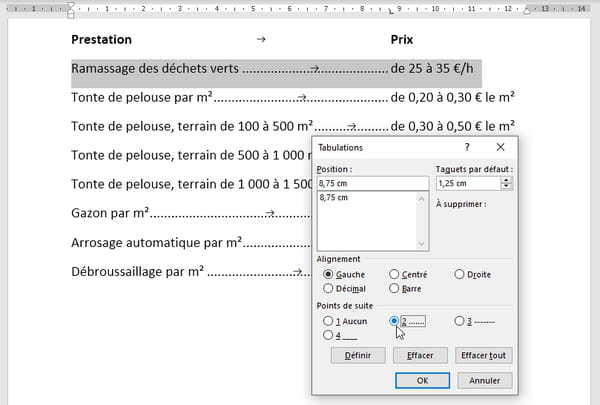
Si vous souhaitez insérer vos taquets de tabulation à des endroits précis auxquels vous n’accédez pas en cliquant sur la règle, ou si vous souhaitez insérer un caractère spécifique (points de suite….) devant la tabulation, vous pouvez utiliser la boîte de dialogue Tabulations.

- À l’extrême gauche de la règle horizontale, cliquez sur Bouton Taquet de tabulation, puis sur Tabulations.
- Sous Position, tapez l’emplacement où vous souhaitez définir le taquet de tabulation.
- Sous Alignement, cliquez sur le type de taquet de tabulation souhaité.
- Pour ajouter des points à votre taquet de tabulation, ou pour ajouter un autre type de points de suite, sous Points de suite, cliquez sur le type de points de suite souhaité.
- Cliquez sur Définir.