
- Recherchez uniquement dans le texte, le titre ou l’URL de la page WebGoogle dispose de plusieurs préfixes pour spécifier où vous désirez rechercher du contenu : dans le titre de la page, dans son texte ou dans son adresse Web (URL). Pour faire une recherche d’un mot uniquement présent dans le texte d’une page, utilisez le préfixe intext: suivi par le mot (sans espace entre les deux termes). Google a eu la bonne idée de prévoir le préfixe allintext: qui indique que tous les mots qui vont suivre doivent être recherchés dans le texte de la page. Ainsi la recherche allintext:mot1 mot2 mot3 est identique à intext:mot1 intext:mot2 intext:mot3.
Pour rechercher uniquement dans le titre, utilisez les préfixes intitle: et allintitle: (allintitle: concerne tous les mots qui suivent, de façon similaire à allintext:). Pour une recherche uniquement dans l’adresse Web, utilisez inurl: et allinurl:.
- Recherchez un type de fichier particulier
Google permet de faire des recherches sur Internet dans des fichiers plutôt que dans des pages Web. Par exemple, placez filetype:pdf au début de votre requête pour trouver des fichiers au format PDF, tels que de la documentation.
Dans les types de fichiers à indiquer après filetype: Google permet de chercher, entre autres, dans les documents textes (txt, rtf), Microsoft (doc, docx, xls, xlsx, ppt, pptx) ou OpenOffice (odp, ods, odt).
Recherchez des images semblables à une image fournie
Google peut faire des recherches sur du texte, mais aussi sur des images. Allez sur le site images.google.com et cliquez sur l’icône de l’appareil photo. Le site vous propose de charger un fichier contenant une image, ou d’indiquer son adresse Web. Vous obtenez alors comme résultats de cette requête les sites Web contenant votre image, mais aussi des photos similaires.
- Trouvez des sites similaires à votre site préféré
Pour trouver des sites Web qui sont proches d’un site existant, ajoutez le préfixe related: par exemple en tapant related:lexpress.fr.
- Utilisez le dictionnaire et le traducteur de Google
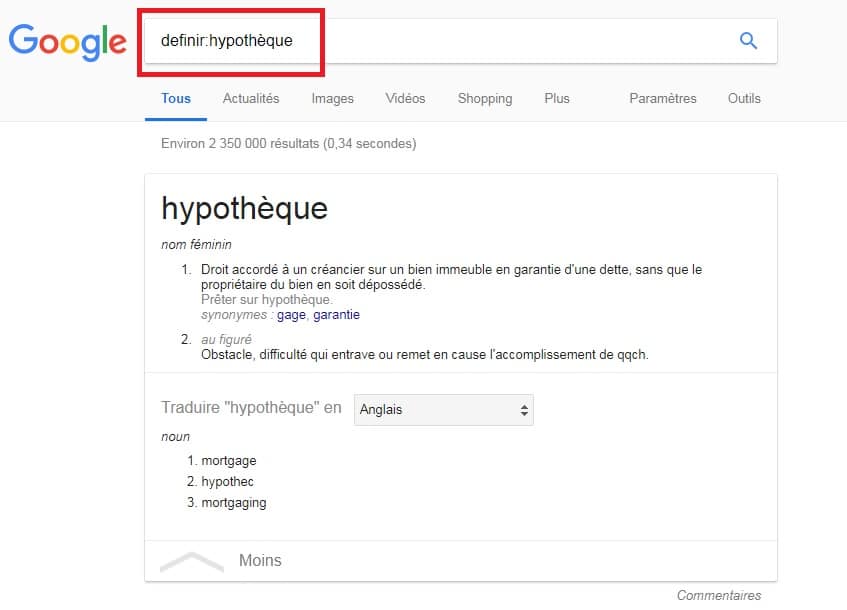
Avec le préfixe définir: , vous obtenez directement la traduction d’un mot, par exemple en tapant definir:hypothèque. Vous avez également accès à une fonction de traduction que vous pouvez activer directement par le préfixe traduire : . Il ne vous reste qu’à choisir la langue de départ et celle d’arrivée.
- Activez le formulaire de recherche avancée
Enfin, Google dispose d’un formulaire de recherche avancée. Pour y accéder, cliquez-ici.
Cela vous évite de vous souvenir des préfixes à entrer pour des recherches spécifiques.